
uninstall Microsoft office是用来卸载office办公软件的工具!自己手动删除的时候,文件夹总是有残留,删不干净!通过这款经常用的软件,不用自己动手,就能强制性将office经常用的软件卸载!用法简单粗暴,相信你会喜欢的!
应用于说明
1.打开O15CTRRemove.diagcab
2.点击“下一步”开始准备卸载并检测office存在问题
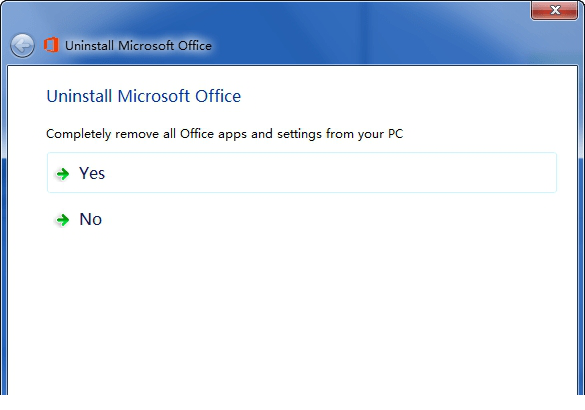
3.检测到存在多个版本的office问题,点击"yes"卸载当前当前电脑所有office版本;点击"no"不卸载所有office版本,这里根据自身选择,我选择了"yes"
4.卸载完成后会弹出窗口提示;并询问重启电脑,重启电脑即可完全卸载office2013。
uninstall Microsoft office功能特色
1、专门解决office卸载不了故障的工具
2、解决卸载不干净的问题
3、解决不知道如何卸载的问题
4、o15ctrremove.diagcab最新版应用于起来简单方便
注意事项:
1、部分的office问题可能一次不能直接的检测出来,需要重复多次才可以
2、本经常用的软件不支持was的问题检测
其它方法
方法一
Windows 10
在任务栏上的搜索框中,键入“控制面板”,然后选择“控制面板”。
选择“程序”>“程序和功能”,然后右键单击 Microsoft Office 产品,并选择“卸载”。
Windows 8.1 或 8
右键单击“开始”按钮
(在左下角),然后选择“控制面板”。
选择“程序和功能”,然后右键单击 Office 产品并选择“卸载”。
Windows 7
单击“开始”>“控制面板”。
单击“程序”>“程序和功能”。
右键单击要删除的 Office 应用程序,然后单击“卸载”。
貌似这种方法可以卸载所有经常用的软件,但是Microsoft Office的卸载不是那么容易滴!请看下面
下面介绍终极卸载法
方法二
工具:IObit Uninstaller Office Tool Plus
1、下载并安装经常用的软件IObit Uninstalle
2、找到所需卸载的经常用的软件点击右边卸载按钮
一款功能高效的经常用的软件卸载、清理经常用的软件
有这款经常用的软件良心好用!纯净、无广告。什么“XX卫士”、“XX管家”,简直弱爆了广告多不说,又占内存!有时候还会造成系统卡顿
版权声明:uninstall Microsoft office(微软office完全卸载清理工具)所展示的资源内容均来自于第三方用户上传分享,您所下载的资源内容仅供个人学习交流使用,严禁用于商业用途,软件的著作权归原作者所有,如果有侵犯您的权利,请来信告知,我们将及时撤销。
软件下载信息清单:
| 软件名称 | 发布日期 | 文件大小 | 下载文件名 |
|---|---|---|---|
| uninstall Microsoft office(微软office完全卸载清理工具)安装包 | 2026年3月19日 | 128KB | uninstallMicrosoftoffice.zip |


软件评论