

virtualbox官方中文版是一款功能知名的虚拟机系统经常用的软件,用过的都说好,即使是新手,你也可以快速入门,特别是一些公司,应用于开源的产品总比破解的要好,不会有太多麻烦,需要下载的赶紧的吧。
官方介绍
VirtualBox最早是德国一家经常用的软件公司InnoTek所开发的虚拟系统经常用的软件,后来被Sun收购,改名为Sun VirtualBox,性能有很大的提高.因为他是开源的,不同于VM,而且功能强大,可以在 Linux/Mac 和 Windows 主机中运行,并支持在其中安装 Windows (NT 4.0、2000、XP、Server 2003、Vista)、DOS/Windows 3.x、Linux (2.4 和 2.6)、OpenBSD 等系列的客户操作系统.假如你曾经有用过虚拟机经常用的软件的经历的话,相信应用于 VirtualBox 不在话下。即便你是一个新手,也没有关系。VirtualBox 提供了详细的文档,可以助你在短期内入门。
VirtualBox官方中文版功能特色
支持64位客户端操作系统,即使主机应用于32位CPU
支持SATA硬盘NCQ技术
虚拟硬盘截图
无缝视窗模式 (须安装客户端驱动)
能够在主机端与客户端共享剪贴板 (须安装客户端驱动)
在主机端与客户端间建立共享文件夹 (须安装客户端驱动)
内置远程桌面服务器
支持vmware VMDK软盘档及Virtual PC VHD软盘档格式
3D虚拟化技术支持OpenGL(2.1版后支持)、Direct3D(3.0版后支持)
最多虚拟32颗CPU(3.0版后支持)
支持VT-x与AMD-V硬件虚拟化技术
iSCSI支持
USB与USB2.0支持
VirtualBox安装虚拟机教程
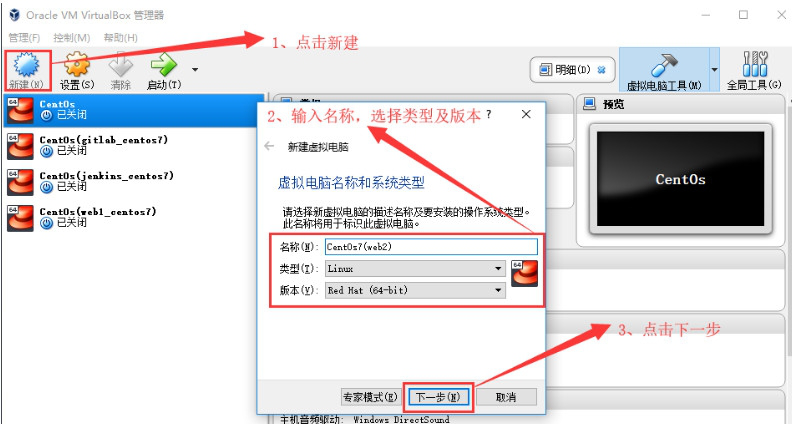
1、首先在本站下载安装好VirtualBox虚拟机经常用的软件,进入经常用的软件主界面,如下图所示,在界面有新建、设置、启动等选项,我们点击新建选项,然后进入新建虚拟电脑界面,你需要在该界面输入虚拟电脑的名称、类型和版本,然后再飞陪虚拟电脑的内存大小
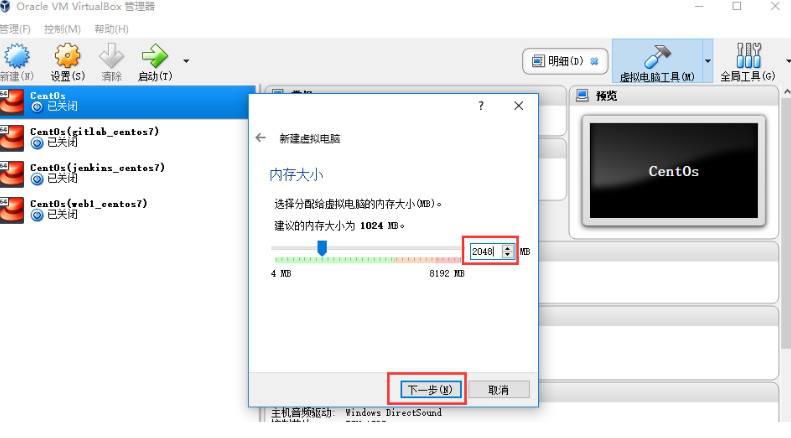
2、设置内存大小,点击下一步。小编建议设置为1024M,然后点击下一步。
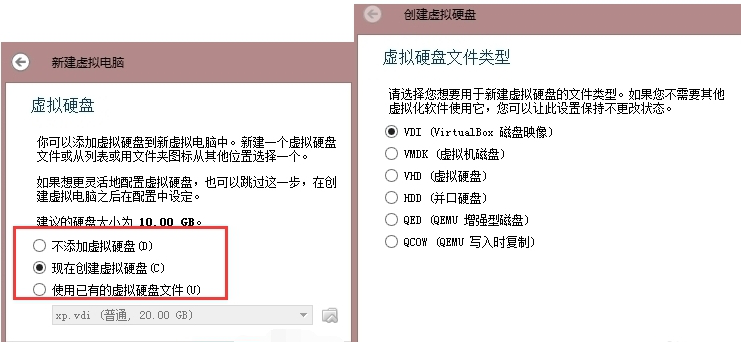
3、选择虚拟硬盘,点击创建。
(1)进入到虚拟硬盘界面,在界面有不添加虚拟硬盘、现在创建虚拟硬盘、应用于已有的虚拟硬盘文件三个选项,我们选择现在创建虚拟硬盘选项,然后点击界面下方的创建。
(2)进入到选择虚拟硬盘文件类型界面,这里需要你选择硬盘的文件类型,如果你是新手,这个按默认的就可以。如果你是大神你可以自由选择。
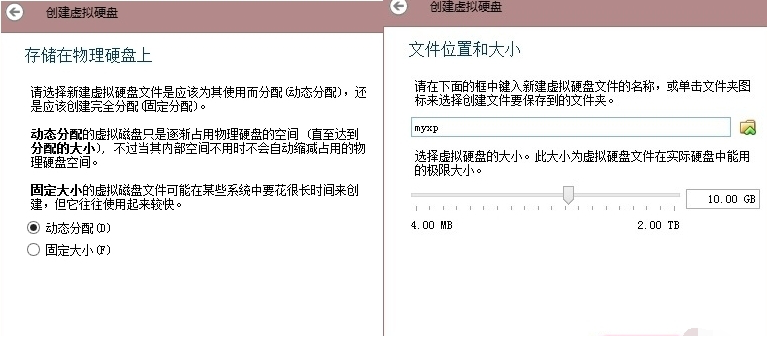
(3)然后再选择硬盘大小改变方式,动态分配将会随着应用于,大小逐渐变大,而固定大小,将会固定容量。选择虚拟硬盘大小,一盘20G足以;
(4)接下来选择文件的位置和大小。注意这里最好改变虚拟硬盘存储位置,否则会自动存放在系统盘;修改完成后点击创建,一个新的虚拟机就新建好了,当然还没有装系统。
virtualbox虚拟机xp怎么调分辨率:
VirtualBox虚拟显示器可调的分辨率是在当前窗口大小以内的,即你想调到1024*768的分辨率,虚拟机窗口的屏幕大小必须大于1024*768. 另外,1366*768的屏幕如果显示1024*768的虚拟显示器的话,会有一部分图像跑到屏幕外,所以有可能安装增强功能后自动限制不让显示溢出。
建议采用全屏,最大化,无缝模式,或手动拖动VirtualBox窗口大小的方法。
安装增强功能后,拖动改变VirtualBox窗口大小,分辨率会随之变化。
更新日志
这是一个维护版本。修正和/或增加下列项目:
用户界面:修复了输入控制器名称的问题(bug #11579)
用户界面:修复最近Linux主机的调整大小问题(bug #18677)
系列:启用原始模式时修正了古鲁冥想(bug #18632)
串行:修正了某些情况下可能的VM崩溃
USB:修正了OHCI仿真中的“不可恢复错误”问题(bug #18593, 6.0.6回归)
USB:改进捕获的设备识别
vboxManage:修复了音频输入和输出的反向报告(感谢Socratis Kalogrianitis)
VBoxManage:修复了运行机器的记录控制(bug #18723)
客户控制服务:各种修复
Windows主机:修复从共享文件夹复制文件的问题(bug #18569)
Linux主机:内核模块为各种内核构建修复程序(bug #18316)
Linux主机:支持UEFI安全启动驱动程序在Ubuntu和Debian主机上签名(bug #11577)
Linux主机:修复最近Qt版本(仅从源代码构建;谢谢费边·沃格特(SUSE)和拉里·芬格特;错误# 18745)
Windows来宾:许多共享文件夹修复
Windows来宾:修复其他服务失败,如果无缝模式不可用
Linux客户端:内核模块为各种内核构建修复程序(bug #18677和#18697;修复由拉里·芬格和詹弗兰科·科斯塔马纳)
Linux客户端:不要试图在客户端添加工具(bug #18682)中为最近的客户端加载旧版本的libcrypt
Linux客户机:用于客户机内核模块的udev规则并不总是及时生效
Linux guest /VMSVGA:不要忘记客户机重启后的客户机屏幕大小
来宾操作系统/2:各种共享文件夹修复’
版权声明:VirtualBox所展示的资源内容均来自于第三方用户上传分享,您所下载的资源内容仅供个人学习交流使用,严禁用于商业用途,软件的著作权归原作者所有,如果有侵犯您的权利,请来信告知,我们将及时撤销。
软件下载信息清单:
| 软件名称 | 发布日期 | 文件大小 | 下载文件名 |
|---|---|---|---|
| VirtualBox安装包 | 2026年3月14日 | 102M | https://download.virtualbox.org/virtualbox/7.0.4/VirtualBox-7.0.4-154605-Win.exe |


软件评论