

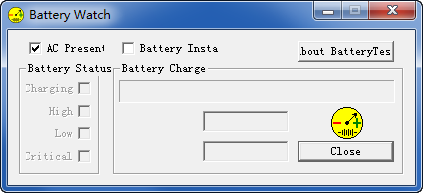
BatteryTest安装了这款经常用的软件就能实时查看笔记本运行情况,检测电池的安全性能!不过现在大部分电脑都有此类功能,如果你在电脑上查不到电池信息,不妨来试试它哦!小编亲测运行无毒,请放心应用于!
BatteryTest经常用的软件介绍
现在有些笔记型电脑上已经配备了Smart Battery,这种电池会向电脑汇报自己的蓄电量。BatteryTest可以尽可能的将笔记型电脑的电池存量、剩余的电池应用于时间,以及电池的总应用于时间显示出来。
笔记本节能技巧
其实笔记本电池在充满的情况下,基本上也就用两个小时左右,怎样用好笔记本电池,如何延长其应用于时间和应用于的寿命等问题,无疑是困扰广大笔记本电脑用户心头的一个难题, 笔记本电脑电池的应用于方法及技巧有多种,这需要我们在平时应用于中多加学习和应用。
快速休眠
暂时不应用于笔记本电脑时,为节约电池能量,我们可以通过设置电源管理方案,使系统在一段时间后进入休眠状态,但这或长或短都要等上几分钟,有没有办法使笔记本电脑系统马上进入休眠状态呢?
使笔记本电脑系统快速进入休眠状态的一个简便的方法,就是直接关闭显示屏。按下显示屏只是举手之劳,就可以使笔记本电脑马上进入休眠状态,有效地节约电池的耗能。当需要再次应用于的时候,只要打开显示屏,系统就会自动回到操作前的状态。
节电方式
TFT屏幕是笔记本电脑中耗电最大的部件,为了在应用于电池的时候减少它消耗的电能,笔记本电脑厂家各出奇谋,不过一般来说都是采用降低屏幕亮度,甚至是关闭屏幕的方法。
在部分笔记本电脑的电源管理设置中可以自定义屏幕的亮度,大多数笔记本电脑可以通过特定的快捷键调节屏幕的亮度,一般都有6~8级的亮度调节。
节能设置
台式机应用于的是交流电,大多数人对电脑的节能功能未必很重视,但对于需要用到电池来供电的笔记本电脑来说,节能功能的应用于就应该受到重视了。电脑硬件如何设计得更节能,这不是用户要解决的问题。用户能做的是在电脑设置上有效地应用于节能选项。
节能功能是一项CPU应用于的技术,它可以让笔记本电脑的性能发挥与其电池应用于时间之间达到最佳的平衡。大多数新型号的笔记本电脑在BIOS中都对CPU的节能技术给予了支持,默认状态下是开启的,如果没有开启只要进入BIOS将支持选项打开就好了。
节能设置有两处需要用户进行调节:一是在电脑的BIOS设置程序中有关于节能方式的设置;最重要的是在操作系统中有许多节能设置和操作。微机系统在实际执行时,Windows系统中的节能设置应该优先于CMOS中的设置。
版权声明:BatteryTest所展示的资源内容均来自于第三方用户上传分享,您所下载的资源内容仅供个人学习交流使用,严禁用于商业用途,软件的著作权归原作者所有,如果有侵犯您的权利,请来信告知,我们将及时撤销。
软件下载信息清单:
| 软件名称 | 发布日期 | 文件大小 | 下载文件名 |
|---|---|---|---|
| BatteryTest安装包 | 2026年3月8日 | 28KB | batterytest_v1.08.zip |


软件评论