

InPixio Photo Cutter是一款功能相当好用的智能抠图经常用的软件,无需繁杂的手动抠图操作,结合精细的高精度切割算法,一键智能抠图,虽然是英文界面,但不影响操作,因为很简单!喜欢的朋友快来万能驱动网下载吧!
InPixio Photo Cutter经常用的软件介绍
借助InPixio Photo Cutter,你只需点击几下鼠标,便可从照片中剪下任何细节,人物,物体或风景元素。你也可以应用于“保留”光标的重要细节,即使细微的细节,如头发可以以惊人的精度去除,十分方便,InPixio Photo Cutter可以说你懒人抠图必备的工具。可以在不影响图像质量的情况下移除难看的背景,一个多功能的数字切割工具,可用于裁切照片中的任何细节,人物,物体甚至整个场景。
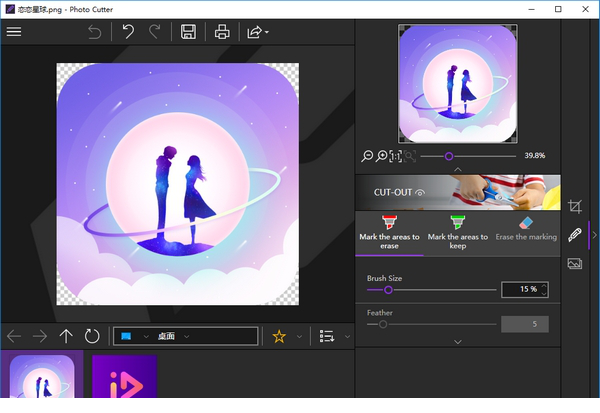
InPixio Photo Cutter经常用的软件优势
您也可以应用于“保留”光标来保留重要细节并获得成功剪辑!即使细微的细节,如头发可以以惊人的精度去除。然后只需将剪切后的对象粘贴到任何背景上即可进行拼贴或蒙太奇 – 只需轻轻一按即可!
InPixio Photo Cutter可以说是小编用过的最简单的抠图经常用的软件,该经常用的软件采用了增强的算法切割技术,能够允许用户从照片中删除任何物体或人物,并且保持其完整的质量,可以帮助用户快速而又干净的修饰照片,让你的图片处理更加简单方便快捷。
特别需要说明的是:InPixio Photo Cutter经常用的软件对于人物头发的处理达到了精确去除,用户可以将剪切好的对象粘贴到任何背景上即可进行拼贴,是用户抠图最好的帮手。
经常用的软件功能特色
1、删除图像背景
2、轻松剪切定义的对象
3、编辑照片蒙太奇
4、附带实用教程
5、支持的图像格式:Jpeg和TIFF(8位或16位),PNG,BMP,GIF和JpegXR
6、图像裁剪:该经常用的软件包含七种预定义格式(格式16:9,4:3等),或者您可以定义您自己
应用于说明:
一、用Photo Cutter切割
InPixio Photo Cutter 10会提示您轻松剪切照片的背景,并仅保留前景,以下示例中的系列。
打开要剪切的照片。
1、在右侧面板上,单击“剪切”以显示相关选项卡。
2、应用于标记区域擦除工具(默认选中)并应用于一行标记要删除的照片背景部分。 Photo Cutter会自动将其余的装饰与擦除相关联,并且系列会自动切除。
3、将光标放在照片外面以查看剪切。
4、如有必要,可以移除另一个区域
5、单击“保存”按钮。请参见保存润饰照片一节。
您现在可以在自己的照片中选择新的装饰,或应用于Photomontage选项卡上提出的背景。
二、创建一个蒙太奇照片
保持你的剪切照片打开,让我们继续以家庭为例。
1、在右侧面板上,单击“照片蒙太奇”以显示相关选项卡。
2、然后在选项卡上单击您选择的装饰:颜色,照片,纹理ou我的背景。
您可以通过单击+从您自己的照片中选择一个装饰。应用于弹出的浏览器窗口打开背景。
3、应用于手柄放大前景或直接单击系列移动它。
4、单击“保存”按钮。请参见保存润饰照片一节。
三、无休止地定制你的蒙太奇照片
inPixio Photo为您提供新的内容,通过文字,贴纸和各种配件无限制地定制您的蒙太奇。 给你!
单击Photomontage模块的选项卡以应用于新内容。
四、文本
您可以添加预定义文本,然后完全自定义消息。
1、单击“文本”选项卡。
2、将示例文本拖到您的蒙太奇照片上。
3、如果需要,应用于“设置”选项卡调整自定义:应用于“重新排序”工具栏将文本放在照片的前景或背景中,或放在另一个项目(文本,贴纸)的前面/后面。
a设置字体,大小,样式,颜色的选项,选择对齐并设置不透明度。
选中“填充”和“边框”框以激活其选项。
选中“填充”和“边框”框以激活其选项。
填充:如果选中,请单击灰色箭头以显示颜色选项。
边框:如果选中,请应用于向上/向下箭头设置所需的边框粗细和边距。
五、贴纸
将贴纸贴在照片蒙太奇上,以举办特殊活动,如生日。
1、单击“贴纸”选项卡。
2、单击三角形图标以展开要应用的贴纸类别,例如生日。
3、将特殊的生日贴纸滑到您的蒙太奇照片上。
4、如果需要,应用于“设置”选项卡调整自定义:
设置贴纸的显示(前景/背景,在项目前面/后面)。设置贴纸的不透明度。选择或创建颜色。
六、inPixio剪切对象
为了有趣的修饰,为你的蒙太奇照片中的人添加配件:眼镜,假发,胡须等。
1、单击位于模块顶部的“剪切对象”选项卡。
2、单击三角形图标以访问可用附件的样本。
3、单击“样品”类别中的一副眼镜,小胡子等。
要创建自己的剪切对象并应用于“我的剪切对象”类别。
4、将附件拖到您选择的人员上,在下面的示例中为豆子,然后应用于手柄使对象适应人。
5、如有必要,应用于“设置”选项卡定位或调整附件的不透明度。
6、单击“保存”按钮。 请参阅保存润饰照片一节。
版权声明:InPixio Photo Cutter(抠图经常用的软件)所展示的资源内容均来自于第三方用户上传分享,您所下载的资源内容仅供个人学习交流使用,严禁用于商业用途,软件的著作权归原作者所有,如果有侵犯您的权利,请来信告知,我们将及时撤销。
软件下载信息清单:
| 软件名称 | 发布日期 | 文件大小 | 下载文件名 |
|---|---|---|---|
| InPixio Photo Cutter(抠图经常用的软件)安装包 | 2026年3月12日 | 193.4M | https://dx2.1qxz.com/soft/p/photocutterxz.zip |


软件评论