

神奇PPT转PDF经常用的软件是用于这两种文件格式互换的转换经常用的软件,随时只能实现2中格式的转换,不过从制造方法和转化效率来说,更加的快速和方便,欢迎你来万能驱动网下载
神奇PPT转PDF客户端介绍
神奇PPT转PDF经常用的软件是一款功能将PPT文件转换为PDF文件的经常用的软件。针对不同版本的PPT文件,本经常用的软件都可以实现转换。其转换后的PDF文件里的每一页图片,对应PPT文件中的每一个幻灯片,将完美呈现PPT文件的排版以及其他元素,用户无需担心转换后的文件排版问题。另外本经常用的软件可以将多页幻灯片合并为一页,还可以为每一页添加文字水印和图片水印。
神奇PPT转PDF经常用的软件应用于教程
1、假设我们已经做好一个PPT文件,如下图所示:
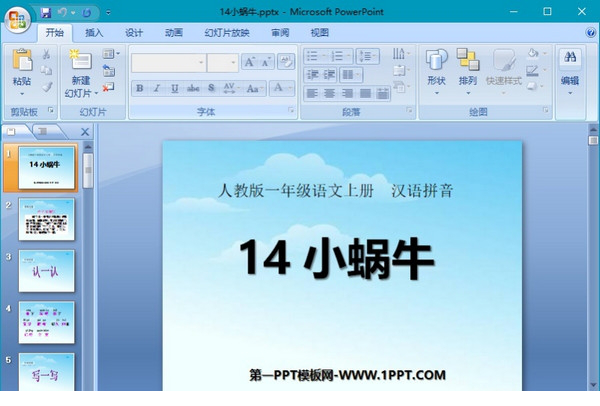
2、用神奇PPT转PDF经常用的软件打开该PPT文件
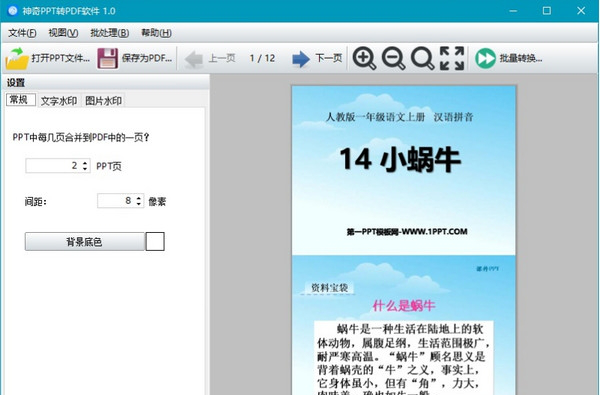
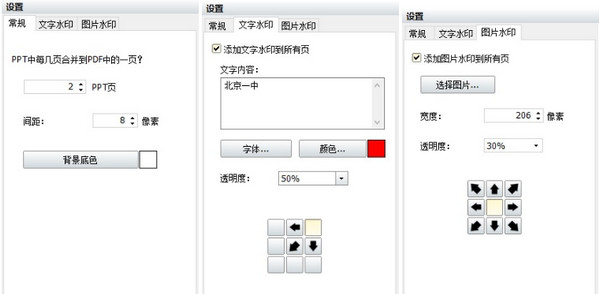
3、在左侧的“设置”侧边栏中,可以设置PPT幻灯片的合并方式、间路、背景底色、文字水印和图片水印。在设置的过程中,可以随时点击工具条上的”下一页“或”下一页“按钮,翻页查看第一页的效果,还可以点击”放大“或”缩小“按钮,查看每一页的全貌或每一点的细节。
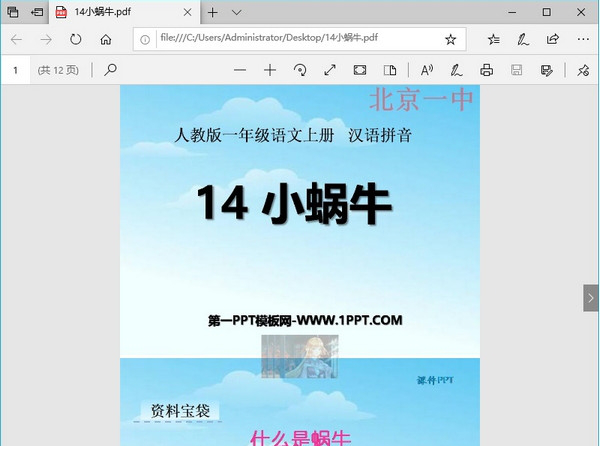
4、设置好后,点击”保存为PDF“按钮,即可以将PPT转换为PDF文件,转换后的PDF文件如下图所示:
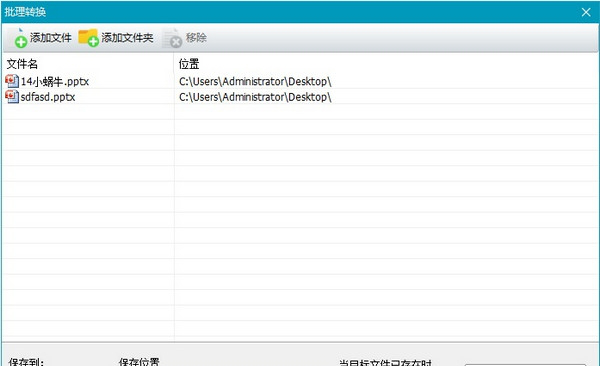
5、如果您想一次性转换多个PPT文件为PDF文件,可以应用于”批量转换“功能。 点击工具条上的”批量转换“按钮,可以打开批量转换界面。在这个批量转换窗口里,可以添加多个PPT文件,设置好保存位置等相关选项后,点击右下角“开始转换”按钮,即可以一键将所有的PPT文件转换为PDF文件了。
功能
支持为转换后的PDF文件中的每一页添加文字水印和图片水印。
每种水印都可以设置不同的透明度,支持九种不同的摆放位置;
设置过程中可以实时预览转换后的PDF的效果,可以翻页查看每一页,并支持放大或缩小显示,供您查看PDF任何一页的全貌或任何一点的细节;
支持所有版本的PPT文件,包括 *.ppt 和 *.pptx;
支持将PPT中的多页幻灯片合并为PDF文件中的一页,可以设置合并时的间距和背景底色;
本经常用的软件还支持批量处理模式,可以一键将多个PPT文件分别转换为PDF文件。
版权声明:神奇PPT转PDF经常用的软件所展示的资源内容均来自于第三方用户上传分享,您所下载的资源内容仅供个人学习交流使用,严禁用于商业用途,软件的著作权归原作者所有,如果有侵犯您的权利,请来信告知,我们将及时撤销。
软件下载信息清单:
| 软件名称 | 发布日期 | 文件大小 | 下载文件名 |
|---|---|---|---|
| 神奇PPT转PDF经常用的软件安装包 | 2026年3月12日 | 6M | sqpptzpdfrj_v1.0.0.180.zip |


软件评论