

BarTender 10.1注册机是针对BarTender 10.1版本条码打印经常用的软件的一个破解补丁工具,破解过程简单,破解完成后即可永久免费应用于,下文附破解教程。有需要的朋友快来万能驱动网下载吧!
BarTender 10.1破解教程
1、电脑上先安装好bartender 10.1正版经常用的软件。
2、经常用的软件安装完成后,我们找到经常用的软件安装地址,将刚刚下载好的破解文件全部复制替换到经常用的软件安装地址中
3、运行注册机,点击左边的豹子头(Patch按钮)将自动对bartend.exe打入补丁,会出现红色字体“GO TO.....”,我们直接点击一下就可以了
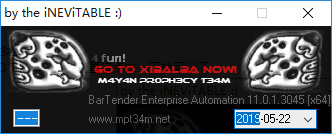
4、点击过后,红色字体部分就变成了蓝色字体,这样就代表已经注册激活。
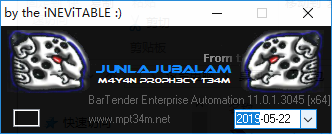
5、现在我们打开桌面上的快捷方式BarTender,查看下bartender 10.1经常用的软件已激活破解
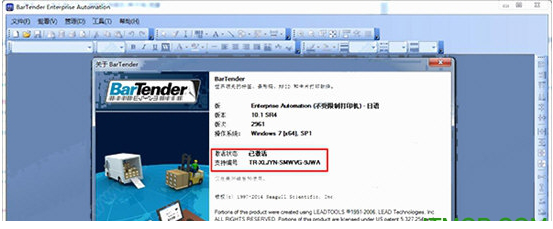
bartender 10.1新功能
1、新的“图层”功能,卓越的设计灵活性
通过新的图层功能,您可以创建出高度灵活的标签和证卡设计。您可以根据特定条件隐藏或打印图层。您可以锁定图层,使其不可更改。您还可以将内容打印到安全证卡的面板上, 包括单色黑,紫外荧光和叠加面板。(在 BarTender Automation 和更高版本中可用。)
2、世界上最全面的条形码支持
该经常用的软件中新增了 34 种符号体系(共 95 个),对这个世界上最出色的条形码应用程序进行了扩展,包括 iQR、GS1 QR 以及许多其他 2D循环和线性代码,还包括其他医疗保健和邮政符号体系。
3、增强的序列化
该经常用的软件提高了序列化的灵活性,包括按页或按作业序列化。它可以根据数据库记录重置计数器,也可以在数据源,数据库字段,时间或日期发生更改时重置计数器。
4、新增全局数据字段
‍
全局数据字段可以在应用于相同 BarTender System Database 的所有文档之间共享数据源。例如,可以在整个网络的各文档之间共享递增序列号。(在 BarTender Automation 和更高版本中可用。)
bartender经常用的软件应用于教程
1、bartender怎么打印图片?
1.建立一份excel表格,把你要打印的编好,关键是对应的图片名称得填好
2.把你的标签格式连接上这份表格
3.添加图片,选择从数据库字段获取图片名称,再设置图片所在文件夹
4.打印时可以选择记录
2、bartender怎么导入数据?
1. 双击要更改标签数据的标签对象。修改所选. . .对象选项卡式对话框将显示。选项卡以显示数据源属性页。
2. 如果没有显示,请单击数据源选项卡以显示数据源属性页。
3. 若要应用于向导完成选择数据源过程,请单击数据向导按钮 以启动子串向导。或者,继续以下步骤。
4. 从源下拉列表中选择所需的数据源,然后在该选项卡的选项部分配置该源的特定参数。如果选择数据库字段作为数据源,但是尚未设置数据库连接,则按数据库连接设置按钮
3、bartender怎么应用于数据源?
1.双击要更改其数据源的对象,会弹出对象属性对话框;在左侧导航窗格中,单击数据源下所需的子节点;(如果这是一个新模板对象、将只有一个子节点。)
2.按“更改数据源类型”按钮,以选择备用数据源;(如果选择数据库字段作为数据源,但是尚未设置数据库连接,请按主工具栏中的“数据库连接设置”按钮进行设置。
4、bartender怎么打印二维码?
双击一下这个条码,弹出条码属性对话框,里面有个符号体系,到这里面选条码的种类,二维码常用的就是QR,PDF417,Maxicode,都列出来
版权声明:bartender10.1注册机所展示的资源内容均来自于第三方用户上传分享,您所下载的资源内容仅供个人学习交流使用,严禁用于商业用途,软件的著作权归原作者所有,如果有侵犯您的权利,请来信告知,我们将及时撤销。
软件下载信息清单:
| 软件名称 | 发布日期 | 文件大小 | 下载文件名 |
|---|---|---|---|
| bartender10.1注册机安装包 | 2026年3月9日 | 1.7M | https://www.ruanjian60.com/downloads/twelfth/BarTender10.1%E4%B8%AD%E6%96%87_sm70000462e.exe |


软件评论