

print conductor破解版是提供批量处理打印文件的打印工具.这里itmop小编提供的是激活注册版,按照小编提供的教程,即可免费激活print conductor的全部功能.欢迎感兴趣的用户来万能驱动网下载应用!
print conductor最新破解版介绍
print conductor是一款功能功能强大的文档批量打印工具,通过该经常用的软件可以快速的帮用户批量处理打印PDF文件、协议、文档、图纸、演示文稿、文本文件等,而且就算是带附件的电邮邮箱、电子表格、图表、图像、发票等文档可以快速处理,而且该经常用的软件操作简单,只需鼠标点击就可以直接内部快速开始打印文档,也不需要您打开文档,点击"文件打印",选择打印机,设置打印设置并单击"打印"三步即可以直接批量打印了,这样就轻松提高了工作效率.print conductor还具有简洁明了的主界面,并与所有最新版本的Microsoft Windows兼容,因此,当用户安装好该经常用的软件就可以马上开始应用于并打印您所需要的文档了,无需再花费任何其他的精力来了解掌握次产品了,最重要的是该经常用的软件可以完美的支持PDF、DOC、JPG、PNG、SNP、PSD、MSG、WRI、wps、RTF、TXT、XLS、PPT、PPS、POT、visio VSD、DWG等75种以上的文件类型自动批量打印,能很好的满足用户的日常需求.
print conductor破解说明
1、下载并解压本站提供的安装,里面包含了print conductor中文原程序和注册机.
2、双击"printconductor-free-setup.exe"依提示进行安装.
默认安装路径【C:\Program Files (x86)\Print Conductor】
3、耐心等待安装.
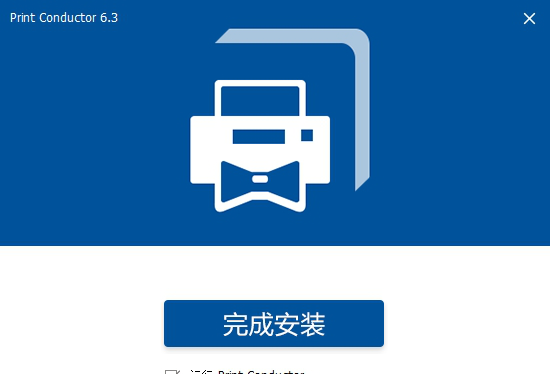
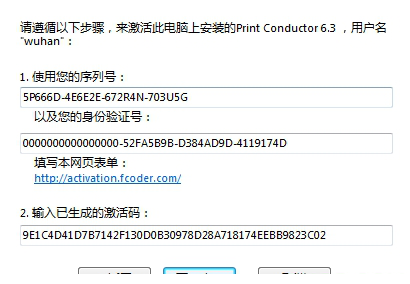
4、安装完成后即可运行,然后就会提醒用户激活print conductor,这里选择"手动输入激活码"再点击"下一步".
5、这时双击运行本站提供的"Keygen.exe",并将print conductor提供的序列号、身份验证号复制到注册机中.
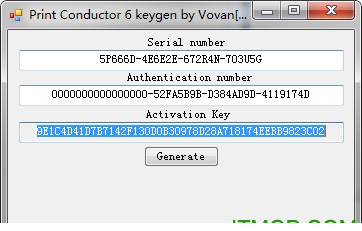
6、然后点击"Generate"即会生成获取激活码,接着就将激活码复制到print conductor中,点击"下一步".
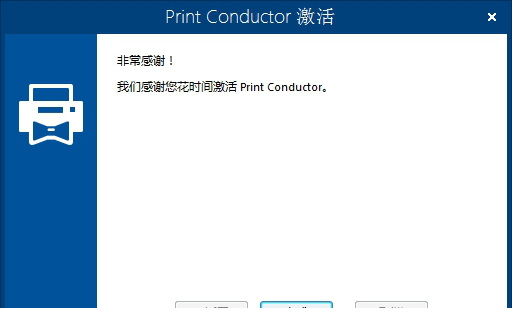
7、到此为止,就会提醒用户您激活成功了,现在您就拥有一款功能可无限制免费应用于的print conductor中文破解版了.
功能特色
一、自动打印75种以上的文件
1、Print Conductor允许您打印批量文件,而无需手动打开每个文件.您不再需要打开文件,单击"文件——打印",选择打印机,设置打印设置并单击"打印".相反,只需应用于拖放操作将文档添加到列表中,设置必要的参数,选择打印机并让Print Conductor完成工作.
2、批量打印PDF文档,图像,文本文件,CAD文件和技术图纸,法律文档,协议,演示文稿,电子邮件,传单,电子表格,发票,条形码标签,脚本文件等等.Print Conductor可批量打印:
(1)PDF文件
(2)office文档:Microsoft?Officeword DOC和DOCX文档,excel XLS和XLSX电子表格,PowerPoint PPT和PPTX演示文稿,Visio VSD图纸,Publisher PUB文件,OpenOffice ODT文档,WPD,RTF,TXT文件,XLS图表,PPT演示文稿,EML和MSG电子邮件等
(3)CAD文件和技术图纸:autodesk?autocadDXF和DWG图纸,SLDDRW,VSD,IDW,IPN(Autodesk,solidworks,Visio文件)等
(4)图像文件:JPEG,PNG,TIFF,PSD,SVG,RAW图像,coreldraw CDR,CGM等
(5)Zebra ZPL文件:标签,工业条形码,QR码
二、快速可靠的打印引擎
Print Conductor可确保高打印质量以及打印机内存和办公室本地网络上的小流量负载.它有一个可靠的处理核心,该程序处理大量文档没有任何问题.只需点击"开始打印"按钮,然后切换到您的任务即可.
三、控制批量印刷工艺
一旦开始打印作业,您将始终知道已打印了多少文档以及有多少文档仍在队列中.任何无法打印的文档也会报告给用户.在处理完整个文档列表后,该程序会生成详细的作业报告.
四、经常应用于的文件清单
如果您经常需要批量打印相同的文件,请定期应用于"文档列表".创建并保存文档列表以便以后再次应用于它们.您可以导入,导出,清除列表,添加新文件以及从列表中删除项目.
五、支持所有类型的打印机
Print Conductor可以在任何类型的打印设备上打印文档:本地打印机,网络打印机或虚拟打印机.此外,您可以调整所选打印机的设置.如果您将Print Conductor与Universal Document Converter等虚拟打印机经常用的软件一起应用于,则可以将文档列表转换为PDF,TIFF或JPEG.
六、打印导体和其他经常用的软件
大多数文件只能由Print Conductor的内部引擎打印.但是,程序的处理核心可能需要为某些文件类型安装其他经常用的软件.例如,您需要Microsoft Word或OpenOffice Writer来打印包含文本文档的文件夹.该程序将需要Microsoft Visio或Autodesk AutoCAD来打印技术图纸和文档.打印电子表格需要Microsoft Excel,打印演示文稿需要Microsoft Powerpoint.您可以检查是否预先安装了必要的程序 - 请参阅支持的格式的完整列表页面或在程序的帮助菜单中查找.
七、多语言用户界面
我们很高兴为来自世界各地的用户提供支持:美国,英国,加拿大,德国,澳大利亚,波兰和其他国家.
八、客户支持
在打印机设置上打印某些文件类型或需要建议时遇到问题?查看我们的常见问题解答或联系我们的IT开发人员团队,获得有关您问题的高质量技术支持.请给我们留言,我们的专家会在几个小时内回复.我们可以帮助您根据业务任务单独调整Print Conductor.我们甚至可以根据您的需求定制程序.
常见问题
一、如何在批处理模式下将文档转换为PDF
1、打开打印导体
2、将文档添加到列表中
3、从打印机列表中选择通用文档转换器
4、按下"更改设置"按钮
5、将输出文件格式更改为PDF并按下OK
6、按下"开始"按钮开始转换.
二、如何在批处理模式下将PDF文件转换为JPEG格式
1、如果只有一个或两个PDF文件转换为JPEG是很容易的.但是,如果您需要转换几十个文件,那么对每个文件执行上述四个步骤就变成了一件很麻烦的事情.如果有超过100个档案,只有不人道的勤奋和有空闲时间的人才能成功地手工转换.
2、为了使文件转换过程自动化,您需要两个程序:通用文档转换器和打印导体.开始打印导体,将您的PDF文件添加到要处理的列表中,从打印机列表中选择"通用文档转换器",在设置中指定输出文件的类型,然后按开始.
三、如何自动打印文档文件夹?
无论您是否为法律公司,建筑公司或任何其他为客户提供服务的公司工作,您应用于的文档通常都保存在文件夹中.没有办法避免文件打印,文件需要打印出来用于商务会议,与客户共享等.
1、如果您需要打印文件夹中保存的所有文件,打开每个文件是令人沮丧的并单独打印.更简单的解决方案是利用专门的文件夹打印经常用的软件.这意味着保存在所选文件夹中的文件将被自动打印.
2、Print Conductor是自动打印文件的经常用的软件.应用于拖放选项:选择要打印的文件夹,将其拖放到Print Conductor窗口中.然后按开始,所有的文件将被打印!
版权声明:print conductor最新版(文档批量打印)所展示的资源内容均来自于第三方用户上传分享,您所下载的资源内容仅供个人学习交流使用,严禁用于商业用途,软件的著作权归原作者所有,如果有侵犯您的权利,请来信告知,我们将及时撤销。
软件下载信息清单:
| 软件名称 | 发布日期 | 文件大小 | 下载文件名 |
|---|---|---|---|
| print conductor最新版(文档批量打印)安装包 | 2026年3月9日 | 87.2M | printconductorpjb_v6.3.zip |


软件评论