

Kittenblock官方正式版是机器人编程经常用的软件,应用支持多种设备的编程.在全新推出版本中Kittenblock添加了查看连线功能,关于该功能小伙伴们可以参考小编的详细教程.欢迎感兴趣的用户来万能驱动网下载应用!
kittenblock是什么
Kittenblock是一款功能基于MIT scratch3.0的专业的图形化编程经常用的软件.机器人编辑经常用的软件简单来说就是帮助用户更好的进行机器人的编辑制作,以更简单的方式学习电子以及机器人知识.
采用Scratch Scratch编程语言开发,拥有自主研发技术,机械电子经常用的软件一体化.可以帮助中小学生或者非专业的技术人员快速入门编程,从而控制各种各样的电子模块,打开创造的大门.Kittenblock作为国内一款功能具有强大生命力的图形化编程经常用的软件,经常用的软件日趋稳定,功能完善而强大
支持MicroBit、MiniLFR、Arduino、Dobot、Tello等设备的编程和烧录!
kittenblock安装步骤
1、下载Kittenblock Setup 1.8.2.exe.exe程序,提示您根据经常用的软件的安装向导执行安装的过程
2、查看经常用的软件协议,如果需要继续安装,就勾选I accept the agreement
3、设置经常用的软件的保存地址
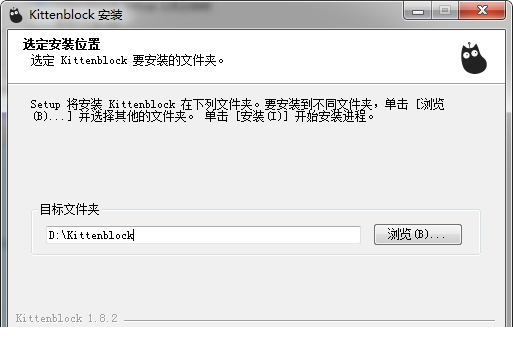
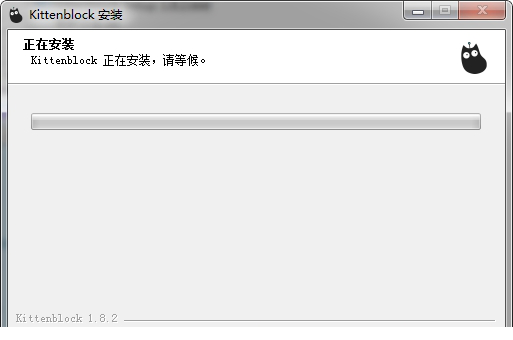
4、正在安装,大概需要3分钟
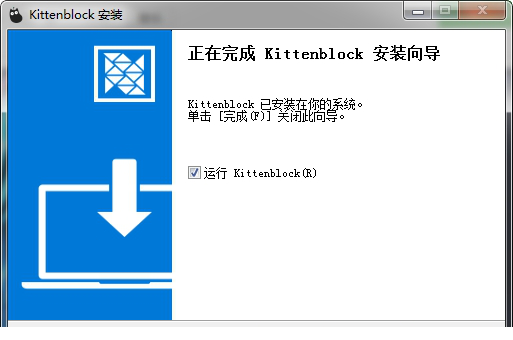
5、安装完成,点击运行经常用的软件
kittenblock教程
第一步:下载Kittenblock
第二步:安装USB串口驱动
为了和主控板通信,用户需要安装CH340 usb串口驱动
第三步:连接主控板
通过USB连接
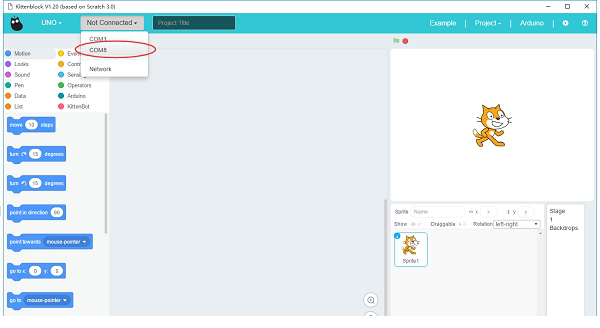
打开Kittenblock,并用USB micro线连接电脑和主控板,如果USB串口驱动安装正常可以在Kittenblock通信口看到主控板的通信端口,点击并连接主控板.
第四步:更新在线模式固件
首先打开Arduino面板,点击Restore > arduino 加载出厂固件,之后点击Upload上传固件到主控板.
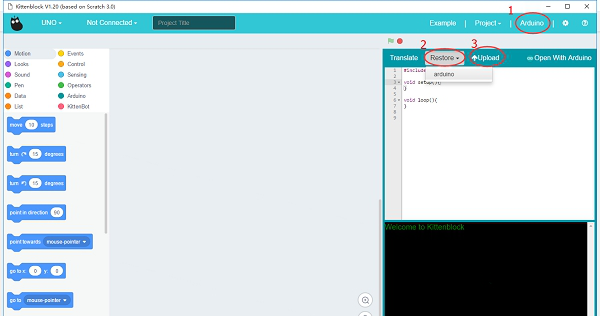
第五步:Hello world
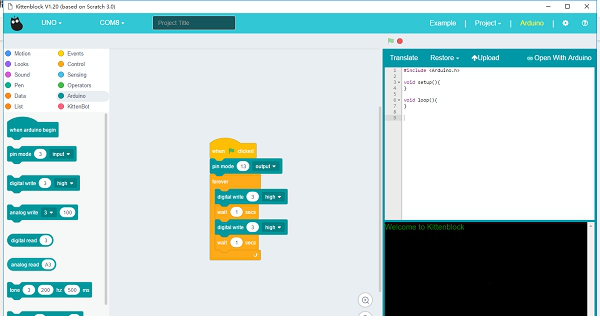
类似学习所有编程语言第一个程序就是打印一串Helloworld字符,硬件的Helloworld就是让一个灯闪烁,在这里应用于图形化经常用的软件控制一个LED闪烁.
如下图拖入模块,并连接上串口,并点击绿色旗帜启动程序.一切正常的话就可以看上主板上的LED灯珠开始闪烁了.
Kittenblock实用技巧
连线引擎简介和应用于
Kittenblock是一个专注于硬件编程的平台,但是硬件编程少不了连线的步骤,Kittenblock内的连线引擎设计的初衷就是多少简化这个步骤,给用户更加直观的电路连接的概念.
更新了1.73版本的Kittenblock后大家应该可以看到Tab栏多了一个连线的部分:
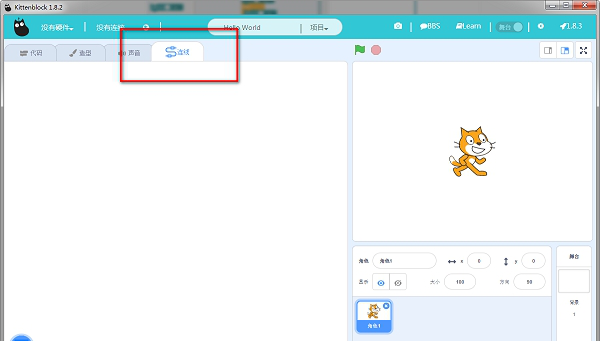
点击打开后可以看到一张空的画布,在最左下角有一个"+"图标.这个是用于导入电路板或电子模块图片的,目前只支持png格式,导入的图片将以1:1的形式绘制在画布上.在Kittenblock安装目录下的wiring目录有一些我们已经画好的主板和电子模块图片,大家可以自由应用于.
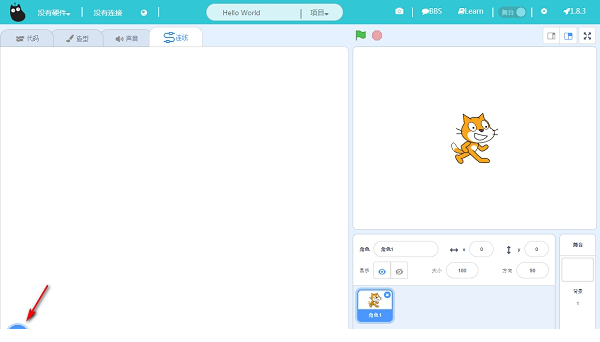
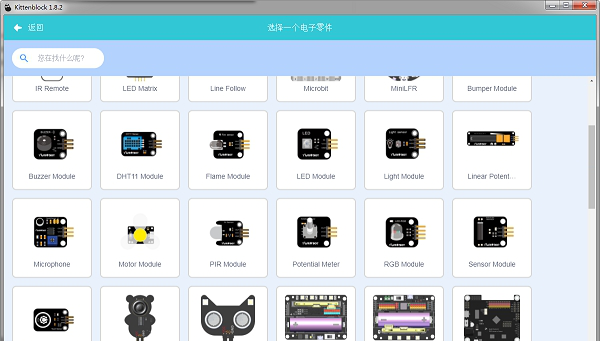
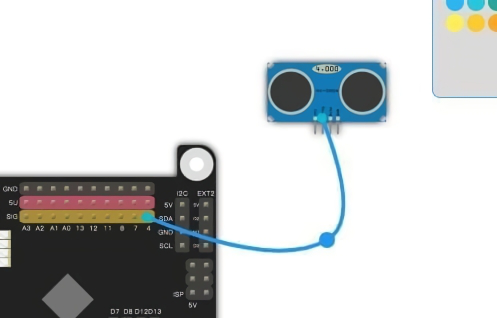
应用于上述方法我们导入一个rosbot主板和一个sr04超声波模块,之后我们来模拟一下连线过程,步骤基本如下:
1、在电子模块针脚处双击鼠标,可以生成一个线路引脚.
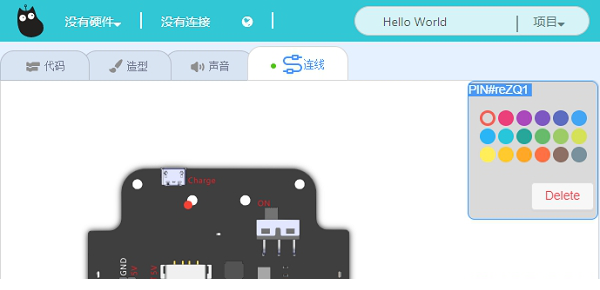
2、按着引脚点可以拖动一条导线出来.
3、在另一个引脚释放鼠标可以将两个点用导线连接起来.
改变颜色
当两个引脚连接上后即使我们拖动电子模块也会自动跟随更新新的位置.目前引脚和导线可以更换颜色,具体操作是先点击导线或者引脚,在右上角弹出来了一个颜色选择框点击对应颜色就可以了~
曲线设置
我们也可以给导线添加拐点,将连接从直线变成曲线:
双击某一条导线,大家应该可以看到会新增一个控制点
拖动控制点就可以弯曲导线了
连线结果保存和打开
目前保存项目为sb3的时候自动将连线引擎的内容打包到sb3内,所有电子模块的图片也会自动打包进去.当打开这个sb3的时候,连线内容会自动重新加载进来.
由于电子模块图片是打包在sb3文件内的,即使你把文件给其他小伙伴,他们电脑中没有这个电子模块的图片也能正常打开.
功能模块部分和程序编辑窗说明
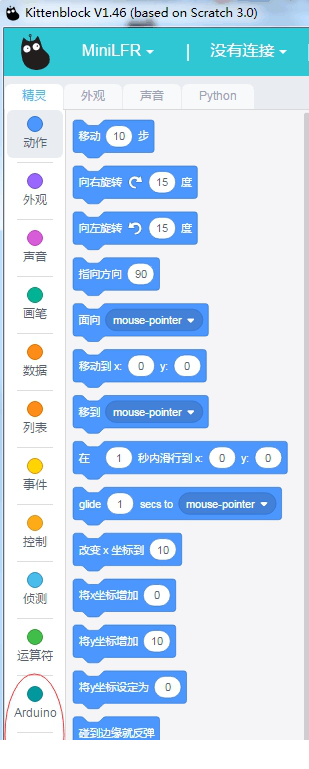
功能模块一共有12个类别,图中框选的2个类别是专门用于控制Kittenbot基础套件和电子模块的.注意:每个类别内模块的颜色都相同.
①数据模块类别
这个类别主要用于数据的存储,中转,赋值.在程序里经常需要计算,为了把计算结果保存起来,我们就需要新建一个变量.
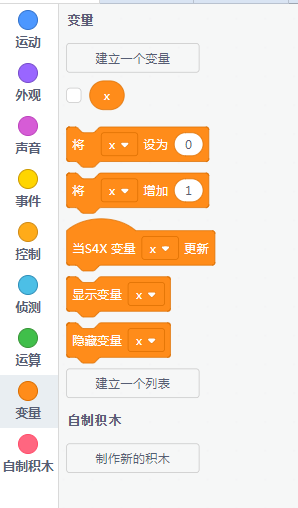
1.点击新变量
2.创建变量名字为"a",点击确定
第一个功能模块,表示变量a的值
第二个功能模块,作用是将a赋值为 输入框的值
第三个功能模块,作用是将a的值加 输入框的值
例如输入框输入 1:a = a + 1;
输入框输入 -1:a = a + (-1);即a = a – 1;
②运算符类别
运算符类别和上面的数据类别关系密切
运算符模块组包含了基本的算术符,比如说加法模块:
将下图模块拉到程序编辑窗,并按顺序点击,可以看见弹出计算结果5
另外需要注意的是,个别模块拥有输入框,其中输入框有三种形式.
第一种是椭圆形的输入框,可以和同样是椭圆形的模块组合.例如下图的加法和减法组合
第二种是六边形的输入框,和椭圆形的模块一样,只能和六边形的模块组合.
第三种是长方形的输入框,只能选择模块提供的选项,不能任意输入数值.
③控制模块组
相信大家根据字面意思就已经明白模块的作用,这里我就不作解释了.
上面这几个模块,以及在事件类别里的一个模块,都是我们最常见常用的模块.
当"绿旗"被点击模块,它通常作为程序的起点.
常见问题
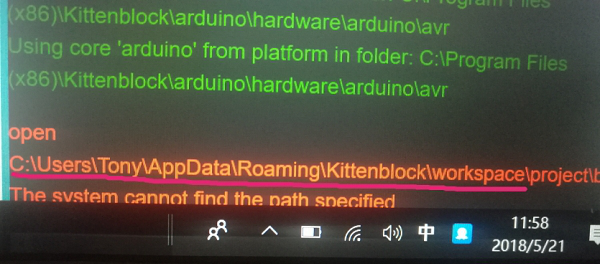
关于Kittenblock下载不通过出现C:\Users\XXX\AppData...解决办法
有些用户反映新版经常用的软件,如果切换arduino和kittenbot或者LFR下载的时候会出现错误提示
更新说明
1.82版本
Powerbrick的插件已经稳定,支持在线和离线编程
加入了Azure人脸识别(可识别表情,性别,年龄等等)
优化语音识别和文字朗读功能,可以听说中文,同时可结合Scratch舞台和硬件设备进行入门人工智能体验
IOT服务器已经重新架设好,可以体验IOT物联网功能
v1.7.7
连线引擎改进提升
内置喵家体系模块图片
支持外部加载模块图片
支持图片旋转与缩放
标签栏中有连线标签提醒
连线图直接保存在sb3
版权声明:Kittenblock(机器人编程)所展示的资源内容均来自于第三方用户上传分享,您所下载的资源内容仅供个人学习交流使用,严禁用于商业用途,软件的著作权归原作者所有,如果有侵犯您的权利,请来信告知,我们将及时撤销。
软件下载信息清单:
| 软件名称 | 发布日期 | 文件大小 | 下载文件名 |
|---|---|---|---|
| Kittenblock(机器人编程)安装包 | 2026年3月13日 | 212.7M | Kittenblock_v1.8.2.zip |


软件评论