

MusicBrainz Picard是一款功能专业的音乐标签整理经常用的软件,支持多种音频格式文件,一键添加音频文件,轻松获取音频文件的相关信息,主要用于音乐歌曲文件,轻松管理歌曲。有需要的朋友快来万能驱动网下载吧!
MusicBrainz Picard经常用的软件介绍
MusicBrainz Picard经常用的软件可以在线查询并重写元数据标签,您只需要拖动一个MP3文件到这款经常用的软件上,就可以自动为您配置音乐标签,利用网络搜索的方式从云端获取对应歌曲所在的专辑,让您在保存歌曲,管理歌曲的时候更加轻松。
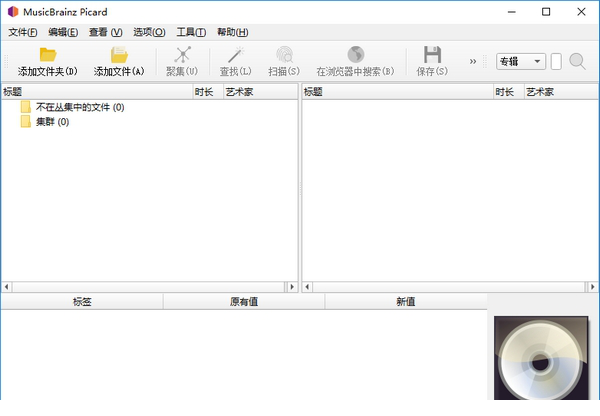
MusicBrainz Picard特色
多种格式
Picard支持所有流行的音乐格式,包括MP3,FLAC,OGG,M4A,WMA,WAV等。
AcoustID
Picard应用于AcoustID音频指纹,允许通过实际音乐识别文件,即使它们没有元数据。
CD查找
Picard可以通过点击查找整张音乐CD。
开源
Picard根据GPL 2.0或更高版本获得许可,并在GitHub上托管,由一些优秀的开发人员积极开发。
插件支持
如果您需要特定功能,可以从一系列可用插件中进行选择或编写自己的插件。
MusicBrainz Picard应用于教程
1、用“ 添加文件”或“ 添加文件夹”工具栏按钮添加文件。为了便于应用于,建议应用于文件浏览器来管理文件系统交互。单击“ 视图”菜单,然后选择“ 文件浏览器”
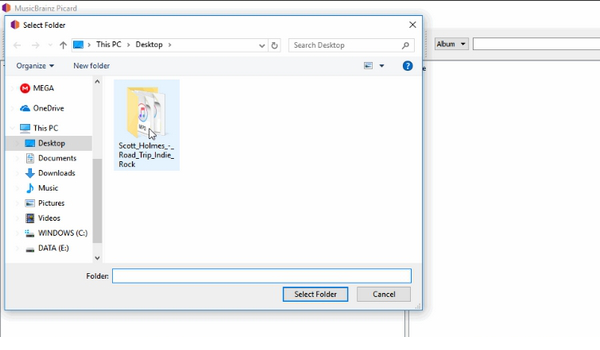
2、将文件夹拖到右侧窗格中的“ Unmatched Files”文件夹中。
3、等待Picard处理文件(名称将从灰色变为黑色),然后单击“ 群集”工具栏按钮将文件群集到相册群集中。
4、选择一个群集相册,然后单击“ 查找”工具栏按钮以查看群集。根据您之前的元数据,相册将显示在右侧窗格中。如果出现了相册,请转到步骤8.由于您是新的Picard用户,我们建议您也阅读其中的步骤。
5、或者,您也可以尝试应用于“ 扫描”工具栏按钮应用于AcoustID查找文件,AcoustID是与每个录制相关联的唯一指纹。
6、如果单击“ 查找”或“ 扫描”工具栏按钮时未发生任何操作,请单击“ 在浏览器中查找”按钮工具栏按钮。您的默认浏览器将打开,并允许您手动查找正确的相册。
7、注意每张专辑中的曲目数量,然后选择你拥有的曲目。单击绿色TAGGER按钮。
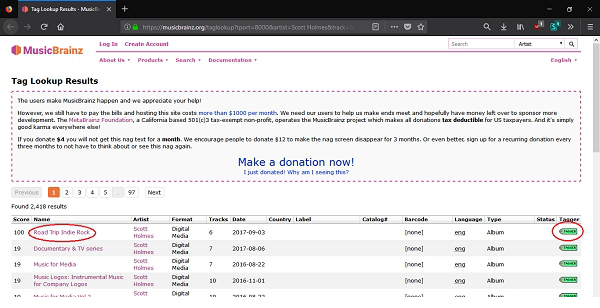
8、果没有自动发生,请将群集相册拖到刚刚打开的相册中。
9、根据您之前的元数据,Picard将尝试猜测匹配的曲目。订单为绿色>黄色>橙色>红色,其中绿色是最佳匹配。如果您看到很多红色和橙色,这可能意味着Picard猜错了,或者您的文件没有很多以前的元数据可供应用于。
10、如果对匹配感到满意,请选择要保存的相册,然后单击“ 保存”工具栏按钮以保存文件。
11、绿色复选标记表示文件保存在正确的位置。
版权声明:MusicBrainz Picard(音乐标签工具)所展示的资源内容均来自于第三方用户上传分享,您所下载的资源内容仅供个人学习交流使用,严禁用于商业用途,软件的著作权归原作者所有,如果有侵犯您的权利,请来信告知,我们将及时撤销。
软件下载信息清单:
| 软件名称 | 发布日期 | 文件大小 | 下载文件名 |
|---|---|---|---|
| MusicBrainz Picard(音乐标签工具)安装包 | 2026年3月19日 | 27.1M | mscbrainzpicard_v2.1.3.zip |


软件评论