

小哨兵一键恢复是一款功能功能强大的恢复工具, 超简单的功能集合在不到10M的经常用的软件中,给需要重装系统的用户提供了新的选择,欢迎感兴趣的朋友来万能驱动网下载。
小哨兵一键恢复经常用的软件介绍:
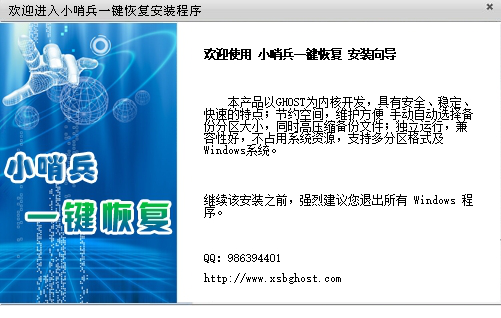
小哨兵一键恢复采用Ghost 11.02的内核,支持NTFS和FAT32分区格式;一键备份,傻瓜式操作,快捷安全;一键恢复,解决您的后顾之忧,让您的系统可以快速恢复到健康状态;dos工具箱,完整的DOS下工具,新颖的界面,人性化的操作;兼容性好,不占用系统资源,支持多分区格式及Windows系统.
技术特色:
一键备份
傻瓜式一键操作,备份目录自动选择,让您在应用于中无后顾之忧。
一键恢复
快速恢复,只需一个按键,病毒木马或系统崩溃,快速恢复到健康状态。
DOS工具箱
全中文界面,人性化操作,集分区,修复,磁盘管理等于一体,维护起来更加方便快捷。
兼容性强
支持Win NT/Win 2000/Win XP/Win2003/Vista/Win 7操作系统,多硬盘操作。
常用文件夹转移
独创文件夹转移技术,让您在重整系统时不再担忧。
应用于指南
一、Windows下功能
点击桌面的小哨兵的图标,弹出一键恢复设置界面
主菜单
1、一键备份:第一次应用于该产品需要先备份,选中后,点击「执行」
2、一键还原:选中此项,点击「执行」,可恢复到您备份过的状态(备份后为可选)。
3、dos工具箱:选中此项,点击「执行」,可立即进入DOS下常用工具目录。
4、进入DOS:选中此项,点击[执行],可立即进入一键备份恢复操作界面。
工具
转移目录: 您可以将常用个人文件和文件夹转移到其他分区,这样可以避免系统故障或操作事务代带来的数据丢失等问题。
选项
1、备份或恢复后重启计算机
2、备份或恢复后关闭计算机
3、启动等待时间显示
要保存设置点击 [保存设置] 按钮
更多设置,请选择 [高级设置]
选择备份镜像文件的压缩率
1 低压缩率:占用空间量大,速度最快
2 中压缩率:占用空间量适中,速度适中
3 高压缩率:占用空间量小,速度最慢
二、DOS下功能
开机或重启按F8进DOS
常见问题
1、进入Windows界面中,在主菜单选项里,“一键恢复”怎么是灰色的?
答:刚安装好是灰色的,因为您还没有备份您的系统,所以只要您点击“一键备份”,备份您的系统,此选项,就是成为可选。
2. 一键备份C盘的映像保存在什么位置?
答:默认保存路径是D盘隐藏文件夹Ghost目录下。
3、在Vista/Win 7系统中,我点击“一键备份”重启机器,怎么不自动进入备份?
答:Vista/Win 7系统与其它系统的启动方式不同,第一次要手动选择到“小哨兵一键恢复”这个选项,才能开始自动备份。
4、请问支持多硬盘吗?
答:支持。
5、我将D盘中的Ghost文件夹删除了,怎么办?
答:如果在硬盘中有文件名为“Ghost”文件夹,切误删除它,此为您系统的备份文件,删除它,将无法进行系统一键恢复,此时可以再次执行“一键备份”,备份您的系统。
6、我的盘只有一个C盘怎么办?
答:暂不支持独立C盘备份,请重新分区。
7、在备份或恢复过程中,我不小心将电断掉了,怎么办?
答:切勿在“一键备份”或“一键恢复”时断电或重启计算机,以免导致系统崩溃。
8、如何卸载?
答:“开始”—“设置”—“控制面版”—“添加或删除程序”中,删除即可。
版权声明:小哨兵一键恢复所展示的资源内容均来自于第三方用户上传分享,您所下载的资源内容仅供个人学习交流使用,严禁用于商业用途,软件的著作权归原作者所有,如果有侵犯您的权利,请来信告知,我们将及时撤销。
软件下载信息清单:
| 软件名称 | 发布日期 | 文件大小 | 下载文件名 |
|---|---|---|---|
| 小哨兵一键恢复安装包 | 2026年3月26日 | 6.0M | xsbyjhf_v1.2.1.26.zip |


软件评论